치지직 화질, 왜 자꾸 낮아질까요? 네이버 치지직 방송을 보면서 답답했던 고화질 문제, 제가 속 시원하게 해결해 드릴게요! 1080p 고정부터 버퍼링 해결까지, 놓치지 마세요.
📋 목차
혹시 네이버 치지직 방송을 보시다가 '이게 왜 이렇게 흐릿하지?' 하고 답답했던 경험 있으신가요? 저도 처음엔 그랬거든요. 분명 고화질 방송이라고 하는데, 어딘가 모르게 아쉬운 느낌이 들 때가 많았어요.
오늘은 제가 치지직 화질 높이는법을 속 시원하게 알려드릴게요. 모바일 앱부터 PC 웹, 심지어 버퍼링 해결 팁까지, 이 글 하나로 치지직 1080p 고화질 시청을 완벽하게 마스터할 수 있을 거예요. 그럼, 지금부터 하나씩 살펴볼게요!
치지직 플랫폼, 어떤 화질을 지원할까요?
치지직 화질을 높이려면, 우선 치지직이 어떤 화질을 지원하는지 정확히 아는 것이 중요해요. 네이버 치지직은 2023년 말부터 본격적으로 운영된 실시간 스트리밍 플랫폼인데요. 기본적으로 480p부터 1080p까지 다양한 화질을 선택할 수 있답니다.
스트리머가 아주 높은 해상도로 방송을 송출하더라도, 시청자가 볼 수 있는 최대 화질은 대부분 1080p 60fps가 일반적인 상한선이라고 해요. 공식 고객센터에서도 이 부분을 명확히 안내하고 있답니다. 치지직 공지사항에서 더 자세한 내용을 확인할 수 있어요.
치지직 권장 송출 스펙 (스트리머 기준) 📝
- 해상도: 1920×1080 (1080p)
- 프레임: 60fps
- 비트레이트: 8000 kbps (8 Mbps), CBR
- 키프레임 간격: 1초
이 기준을 맞춰야 시청자들이 1080p 옵션을 선택했을 때 가장 안정적인 고화질을 즐길 수 있다고 하네요!
모바일 앱에서 치지직 화질 1080p 고정하는 방법
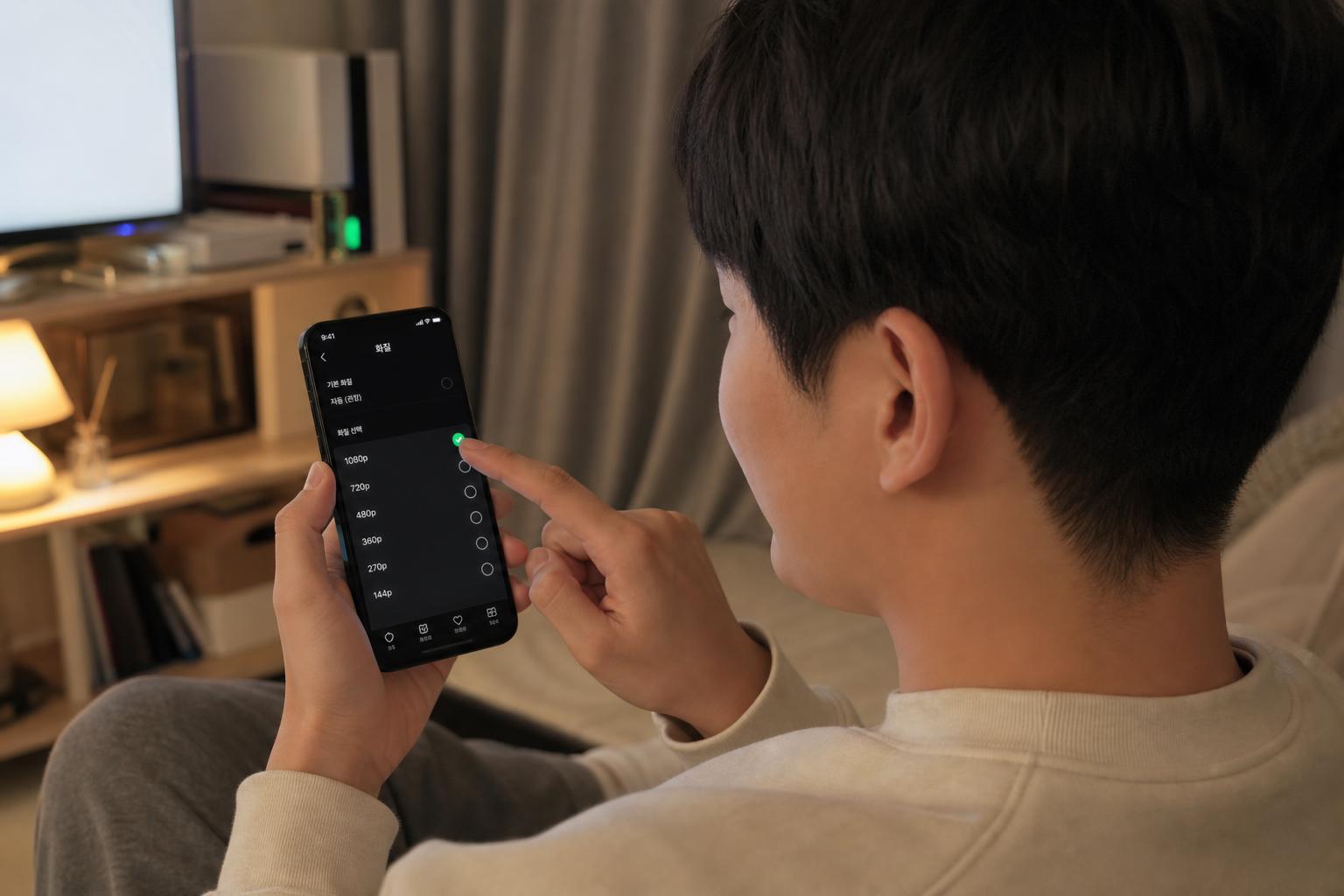
스마트폰으로 치지직 화질을 1080p로 설정하는 모습
모바일 앱으로 치지직을 시청하는 분들이라면, 화질 설정이 생각보다 중요해요. 치지직 앱은 모바일 데이터와 Wi-Fi 환경에 따라 기본 화질을 다르게 설정할 수 있도록 되어 있거든요. 이 점을 잘 활용하면 1080p를 고정할 수 있답니다.
모바일 앱 1080p 고정 단계 ⚙️
- 치지직 모바일 앱을 실행해요.
- 화면 우측 상단에 있는 프로필 아이콘을 눌러주세요.
- 내 정보 화면에서 톱니바퀴 모양의 '설정' 아이콘을 선택해요.
- 설정 메뉴에서 '기본 화질 설정' 항목으로 들어가세요.
- [모바일 데이터 이용 시] 탭을 선택하고 '1080p HD'로 변경!
- [Wi-Fi 이용 시] 탭에서도 마찬가지로 '1080p HD'를 선택해주세요.
- 설정을 완료한 후, 다시 방송을 재생해서 화질이 1080p로 잘 고정되었는지 확인하면 끝!
이렇게 하면 데이터 환경에서도, Wi-Fi 환경에서도 내가 원하는 고화질로 치지직 시청을 즐길 수 있어요.
물론 1080p HD 화질은 시간당 3~5GB 이상의 데이터 소모가 발생할 수 있으니, 모바일 데이터 이용 시에는 720p, Wi-Fi 시에는 1080p로 조합해서 쓰는 것도 좋은 방법이랍니다. 더 자세한 모바일 설정 팁은 이 글에서 참고할 수 있어요.
PC 웹 브라우저에서 치지직 화질 설정하기
PC나 노트북으로 치지직을 보실 때도 모바일 앱과 마찬가지로 화질을 수동으로 설정해주는 게 좋아요. 크롬이나 웨일, 엣지 같은 웹 브라우저에서도 간단하게 1080p로 고정할 수 있답니다.
PC 웹 치지직 화질 변경 방법 💻
- 브라우저에서 chzzk.naver.com에 접속하고 원하는 방송을 클릭하세요.
- 영상 위로 마우스를 올리면 화면 하단에 메뉴바가 나타나요.
- 우측 하단에 있는 톱니바퀴(설정) 아이콘을 클릭해주세요.
- 해상도/화질 메뉴에서 '자동' 대신 '1080p'를 선택하면 끝!
이렇게 설정하면 영상이 잠시 버퍼링된 후 선명한 1080p 화질로 바뀌는 것을 확인할 수 있을 거예요. '자동'으로 두면 네트워크 상태에 따라 화질이 낮아지는 경우가 많으니, 꼭 수동으로 고정하는 걸 추천해요.
여기서 꿀팁 하나 더! 크롬 웹스토어에는 치지직 화질 고정 확장 프로그램이나 Tampermonkey 스크립트를 활용해, 방송 진입 시 자동으로 1080p로 설정되도록 하는 방법도 많이 공유되고 있어요. 저도 써봤는데, 정말 편리하더라고요!
화질 저하와 버퍼링, 이렇게 해결해요!
아무리 1080p로 설정해도 영상이 자꾸 끊기거나 화질이 떨어지는 경험, 다들 있으시죠? 이건 대부분 네트워크나 하드웨어 환경 때문인 경우가 많아요. 제가 몇 가지 해결 팁을 알려드릴게요.
🚀 화질 저하 및 버퍼링 해결 팁
- 브라우저 하드웨어 가속 활성화: 크롬 설정에서 '시스템' 메뉴로 들어가 '가능한 경우 하드웨어 가속 사용'을 켜주세요. GPU를 활용해 영상 처리를 도와줘서 CPU 부담을 줄이고 버퍼링을 감소시켜줘요.
- 그래픽 드라이버 최신 업데이트: 오래된 그래픽 드라이버는 고화질 스트리밍에서 화면 깨짐이나 색상 왜곡을 일으킬 수 있어요. NVIDIA나 AMD 공식 사이트에서 최신 드라이버를 다운로드하고 설치해보세요.
- 안정적인 네트워크 환경 구축: 가능하면 유선 LAN을 사용하고, 무선이라면 5GHz Wi-Fi(802.11ac/ax)를 이용하는 것이 훨씬 안정적이에요. 공유기 설정에서 스트리밍 트래픽에 우선순위를 주는 QoS 설정을 해보는 것도 도움이 된답니다.
특히 100Mbps 같은 일반 가정용 인터넷 회선이라도, 속도보다는 안정성(핑, 지연, 패킷 손실)이 더 중요해요. 만약 네트워크가 불안정하면 치지직이 자동으로 화질을 낮춰버릴 수 있거든요. 치지직 고객센터에서 OBS 설정 가이드도 참고하면 좋아요.
네이버플러스 멤버십으로 1080p 지키는 꿀팁
이건 저도 깜짝 놀랐던 꿀팁인데요. 2026년 월드컵 중계처럼 대규모 동시 접속이 몰릴 때, 치지직 화질이 강제로 480p로 낮아지는 현상이 있었대요. 저도 그때 '이게 뭔가?' 싶었는데, 네이버플러스 멤버십이 이 문제를 해결해 줄 수 있다는 사실, 아셨나요?
여러 커뮤니티에서 실제로 네이버플러스 멤버십(첫 달 무료 포함)을 계정에 연동하고 치지직에 로그인했더니, 월드컵 중계에서도 1080p 60fps 옵션이 바로 활성화되었다는 이야기가 많더라고요. 멤버십이 고화질 스트리밍에 우선권을 주거나 트래픽 관리에서 가중치를 주는 것 같아요. 이 팁은 한 블로그에서도 자세히 다루고 있답니다.
멤버십으로 1080p 확보하는 핵심 조합 ✅
- 네이버플러스 멤버십 연동
- 브라우저 하드웨어 가속 ON
- 화질을 '자동'이 아닌 1080p로 수동 고정
이 세 가지를 조합하면 대형 이벤트 시에도 선명한 1080p 60fps 시청이 가능하다고 하니, 정말 유용하죠?
확장 프로그램으로 더 선명하게, 더 넓게!
마지막으로, 확장 프로그램을 활용해서 치지직 화질 체감을 한층 더 끌어올리는 방법도 있어요. 예를 들어, 치지직의 기본 오버레이 영상은 해상도가 낮아서 OBS 등으로 보면 좀 흐릿하게 보일 때가 있거든요.
X(트위터)에서 공유된 팁에 따르면, 사용자 지정 CSS를 적용하면 오버레이 영상을 최대 1920×1080 해상도로 시청할 수 있대요. 브라우저 소스 크기를 조정하고 특정 CSS 코드를 입력하는 방식인데요, 이렇게 하면 오버레이도 선명하게 볼 수 있답니다. 네이버 치지직 그리드 확장프로그램 다운없이 1080p 보는 방법 글도 참고해 보세요.
확장 프로그램 활용 팁 ✨
- 잼쿠봇 오버레이 화질 상향: 사용자 지정 CSS를 적용하여 오버레이 영상 해상도를 1920x1080으로 높일 수 있어요.
- 그리드 없이 1080p 시청: 'Random User-Agent Switcher' 같은 확장 프로그램을 사용해 브라우저 정보를 변경하면, 그리드 플러그인 없이도 1080p 시청이 가능해져요.
- 레이아웃 변경: GitHub의 'fix_chzzk_layout' 확장 프로그램을 이용하면 치지직 화면 레이아웃을 변경해 영상 영역을 더 넓게 볼 수 있답니다.
이런 확장 프로그램들을 잘 활용하면 단순히 화질을 높이는 것을 넘어, 시청 환경 자체를 훨씬 쾌적하게 만들 수 있어요.
자, 이제 치지직 화질 높이는법에 대해 제가 알려드릴 수 있는 모든 팁을 다 전해드렸어요. 앱과 웹 설정부터 네트워크 최적화, 심지어 네이버플러스 멤버십을 활용하는 방법까지 정말 다양하죠? 이 정보들을 잘 활용하셔서 앞으로는 끊김 없이 선명한 치지직 고화질 방송을 즐기시길 바라요. 혹시 더 궁금한 점이 있다면 언제든지 댓글로 물어봐 주세요!



댓글
댓글 쓰기