아이폰 통화스크리닝 해제, 이제 놓치는 전화 없이! 최신 iOS의 통화 스크리닝 기능 때문에 중요한 전화를 놓치고 있다면, 이 글을 통해 완벽하게 해제하는 방법을 알아가세요.
📋 목차
혹시 아이폰을 쓰다가 모르는 번호에서 걸려온 전화를 놓치신 적 있으신가요? 벨소리가 안 울려서 스피커가 고장 난 줄 알았다거나, 전화가 왔는지도 몰랐던 경험, 저만 그런 거 아니죠? 이게 바로 최신 iOS에 적용된 '통화 스크리닝' 기능 때문일 수 있어요.
이 기능이 처음엔 스팸 전화 걸러주는 똑똑한 비서처럼 느껴졌지만, 막상 써보니까 중요한 업무 전화나 택배 기사님 연락까지 놓치는 일이 생기더라고요. 그래서 저처럼 통화 스크리닝 때문에 불편함을 겪는 분들을 위해, 오늘은 아이폰 통화스크리닝 해제 방법을 아주 자세히 알려드릴게요. 지금부터 하나씩 살펴볼까요?
기능 정의: 아이폰이 모르는 번호 전화를 대신 받아 용건을 실시간 텍스트로 보여주는 기능이에요.
주요 문제점: 중요한 전화 벨소리 미재생, 착신 누락, 업무상 손실 위험이 커요.
해제 방법: 설정 앱에서 '전화' > '알 수 없는 발신자 스크리닝'을 '안 함'으로 설정하면 됩니다.
iOS 26 변화: 시리 기반 능동 응답으로 고도화되어, 더 세밀한 설정이 가능해졌어요.
이점: 스팸은 걸러주지만, 놓치면 안 되는 전화는 직접 받을 수 있게 됩니다.
아이폰 통화 스크리닝, 왜 꺼야 하나요?
아이폰 통화 스크리닝 기능, 이거 사실 참 좋으라고 만든 거잖아요? 모르는 번호로 걸려오는 스팸이나 광고 전화를 아이폰이 똑똑하게 걸러주니까요. 아이폰이 전화 대신 받아서 "이름과 용건을 말씀해 주세요"라고 하고, 그 내용을 화면에 텍스트로 바로 보여주는 식이에요. 이걸 보고 '아, 이건 받아야겠다!' 싶으면 받으면 되고, 아니면 그냥 무시할 수 있으니 시간도 절약되고 좋죠.
그런데 말입니다, 이 기능이 어떤 분들에게는 오히려 독이 될 수 있어요. 특히 저처럼 업무상 모르는 번호를 자주 받아야 하는 직업을 가진 분들이라면 더더욱요. 중요한 고객 전화, 택배 기사님 전화, 병원이나 관공서 연락 같은 것들을 놓치게 되는 경우가 의외로 많답니다. 벨소리가 아예 안 울리거나, 시리가 먼저 응답하는 바람에 상대방이 당황하는 일도 생기고요.
결론적으로, 통화 스크리닝은 개인의 프라이버시를 보호하고 스팸을 줄이는 데는 효과적이지만, 특정 환경에서는 오히려 소통의 기회를 막아버리는 불편한 기능이 될 수 있어요. 그래서 많은 분들이 통화 스크리닝을 끄거나 해제하는 방법을 찾고 계시는 거죠.
💡 핵심 정리!
아이폰 통화 스크리닝은 스팸을 걸러주지만, 업무상 중요한 전화까지 놓칠 위험이 있어요. 그래서 나에게 맞는 설정을 찾는 게 중요하답니다.
iOS 버전별 통화 스크리닝 기능의 변화
통화 스크리닝 기능이 처음부터 지금처럼 똑같았던 건 아니에요. iOS 버전이 업데이트되면서 조금씩 진화해 왔답니다. 이 변화를 알면 지금 내 아이폰에서 어떤 방식으로 통화 스크리닝이 작동하는지 이해하기 쉬울 거예요.
iOS 버전별 통화 스크리닝 변화 📝
- iOS 17 이전: '실시간 음성 메시지' 기능을 통해 모르는 번호의 메시지를 실시간 텍스트로 변환해 보여줬어요. 지금의 통화 스크리닝과 비슷한 경험을 제공했죠.
- iOS 17대~25대 추정 구간: '알 수 없는 발신자 스크리닝'이라는 이름으로 기능이 정비되고 '전화' 메뉴에서 통합 관리되기 시작했어요. 스팸 차단 앱이나 통신사 필터링과 함께 쓰는 경우가 많았답니다.
- iOS 26 (2025년 가을 출시 예정): 국내 언론에서도 보도되었듯이 (경향신문 보도 참고), 시리(Siri) 기반의 능동 응답 기능으로 더욱 고도화되었어요. 아이폰이 직접 "이름과 통화 목적을 말씀해 달라"고 안내한 뒤 내용을 텍스트로 보여주는 방식이죠.
특히 iOS 26부터는 '안 함', '통화 용건 묻기', '무음 설정'이라는 3가지 옵션을 제공하면서 사용자가 훨씬 더 세밀하게 통화 스크리닝 기능을 제어할 수 있게 되었어요. 나의 상황에 맞춰 완벽 해제를 하거나, 부분적으로 활용할 수 있게 된 거죠.
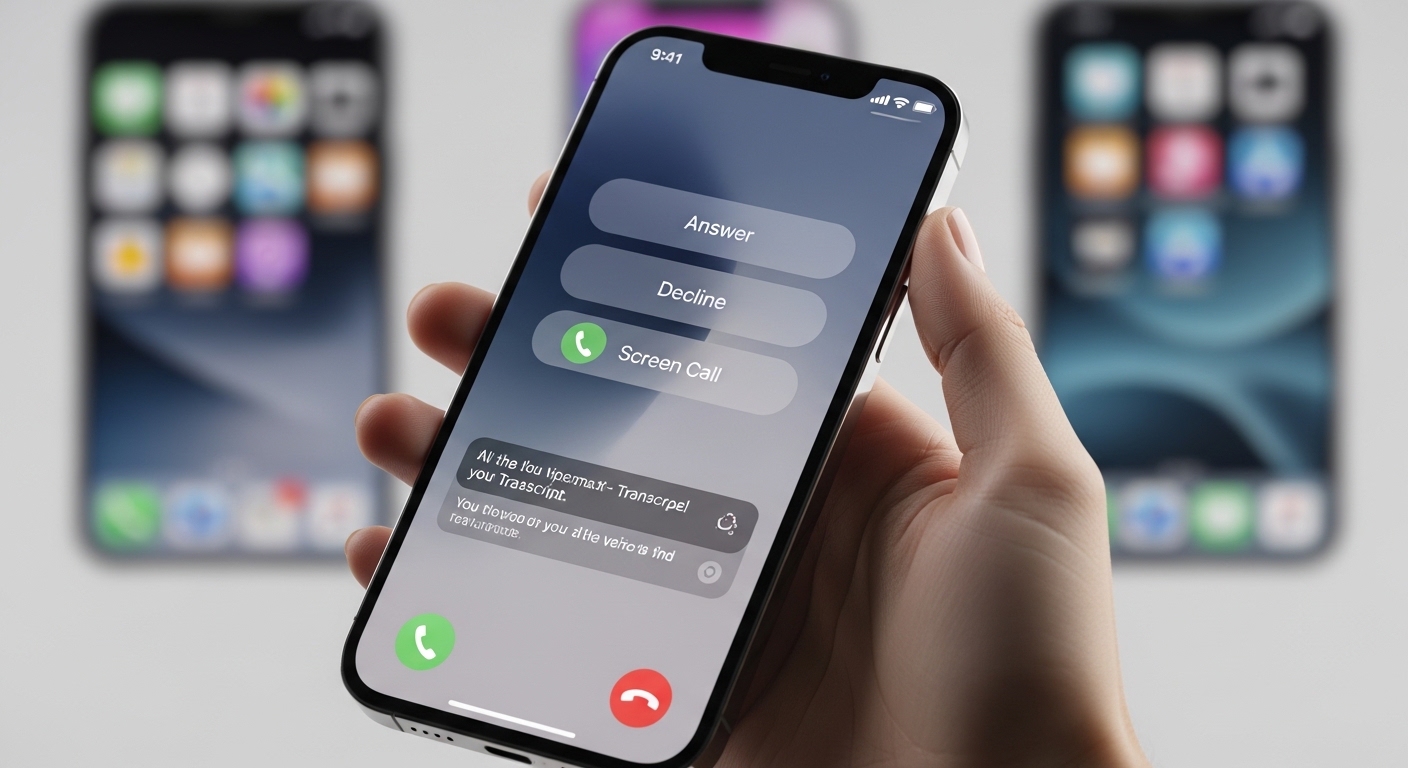
아이폰 화면에 나타난 통화 스크리닝 옵션들
통화 스크리닝 켜져 있을 때 겪는 불편한 증상들
통화 스크리닝이 켜져 있을 때 어떤 불편함이 있는지 구체적으로 알아볼게요. 제가 직접 겪은 것들도 있고, 주변에서 많이 들었던 이야기들이에요. 이런 문제 때문에 결국 아이폰 통화스크리닝 해제를 결심하게 되죠.
통화 스크리닝으로 인한 주요 불편 사례 ⚠️
- 벨소리 미재생 및 착신 누락: "전화가 왔는지도 몰랐어요", "벨이 안 울려서 스피커 고장인 줄 알았다"는 후기가 정말 많아요. 특히 '무음 설정' 모드일 때 이런 일이 자주 발생한답니다.
- 업무/일상에서의 기회 손실: 영업직, 프리랜서 등 모르는 번호로 걸려오는 신규 고객 전화를 놓치면 매출이나 중요한 기회를 잃을 수 있죠. 면접 연락, 택배, 병원, 관공서 전화도 마찬가지고요.
- 심리적 압박 및 UX 혼란: 발신자 입장에서는 시리가 먼저 받으니 콜센터 같은 느낌을 받아 당황할 수 있어요. 또, 화면에 텍스트가 뜨는 동안 통화가 연결된 건지, 요금이 부과되는 건지 헷갈린다는 의견도 많아요.
이런 불편함 때문에 통화 스크리닝이 아무리 좋은 기능이라도, 나의 사용 환경에 맞지 않으면 오히려 방해가 될 수 있다는 걸 알게 되었어요. 실제로 많은 사용자들이 결국 기능을 끄고 예전 방식으로 돌아가고 있답니다.
세 가지 모드, 완전 해제를 위한 '안 함' 옵션 이해하기
최신 iOS에서는 '알 수 없는 발신자 스크리닝' 메뉴에서 3가지 옵션을 제공해요. 이 옵션들을 정확히 이해해야 내가 원하는 방식대로 통화 스크리닝을 관리하거나 완전히 해제할 수 있답니다. 애플 공식 지원 문서(iPhone에서 알 수 없는 발신자 관리하기)에도 자세히 설명되어 있어요.
| 모드 |
기능 설명 |
장점 |
단점 |
| 안 함 |
모르는 번호도 일반 전화처럼 벨이 울리고 바로 연결돼요. |
통화 스크리닝 완전 해제, 놓치는 전화 없이 모든 전화 수신 가능. |
스팸/광고 전화도 직접 받아야 해요. |
| 통화 용건 묻기 |
시리가 먼저 받아 용건을 묻고 텍스트로 보여줘요. |
스팸을 걸러내면서 중요한 전화는 선택적으로 받을 수 있어요. |
통화 연결 시 요금/데이터가 부과될 수 있고, 발신자가 당황할 수 있어요. |
| 무음 설정 |
벨이 울리지 않고 음성 사서함 등으로 바로 넘어가요. |
스팸/영업 전화를 완벽하게 차단하고 방해를 줄여줘요. |
중요한 전화까지 놓칠 위험이 매우 커요. |
제가 알아본 바로는, 아이폰 통화스크리닝 해제를 원하신다면 '안 함' 옵션을 선택하는 게 가장 확실한 방법이에요. 모르는 번호 전화가 평소처럼 벨이 울리면서 들어오게 된답니다.
최신 iOS에서 통화 스크리닝 완전 해제하는 방법
자, 그럼 이제 가장 중요한 아이폰 통화스크리닝 해제 방법을 자세히 알려드릴게요. iOS 26을 포함한 최신 버전 아이폰에서 한국어 설정 기준으로 설명해 드릴 테니, 저를 따라 천천히 해보세요!
통화 스크리닝 완전 해제 실전 단계 📝
- 1단계 – 설정 앱 열기: 홈 화면에서 톱니바퀴 모양의 '설정' 앱을 찾아 탭해주세요.
- 2단계 – 전화 메뉴 진입: 설정 화면에서 스크롤을 아래로 내리거나, 상단 검색창에 '전화'라고 입력해서 '전화' 항목을 찾아 탭합니다.
- 3단계 – '알 수 없는 발신자 스크리닝' 메뉴 찾기: '전화' 설정 화면 중간쯤에 있는 '알 수 없는 발신자 스크리닝' 메뉴를 찾아 탭해주세요. (혹은 '통화 스크리닝 및 차단'으로 표시될 수도 있어요)
- 4단계 – 옵션을 '안 함'으로 변경: 이 메뉴에 들어가면 '안 함 / 통화 용건 묻기 / 무음 설정' 3가지 옵션이 보일 거예요. 현재 모르는 번호 전화가 조용히 넘어간다면 아마도 '무음 설정'이 선택되어 있을 가능성이 커요. 여기서 '안 함'을 탭해서 체크 표시를 옮겨주세요.
- 5단계 – 설정 반영 확인: 별도의 저장 버튼은 없어요. 옵션을 바꾸는 순간 바로 적용된답니다. 이제부터 연락처에 없는 번호에서 전화가 와도 예전처럼 벨소리가 정상적으로 울릴 거예요. 시리가 먼저 응답하는 일도 없고요!
이렇게 하면 아이폰 통화 스크리닝 기능이 실질적으로 완전히 해제된답니다. 이제 중요한 전화 놓칠 걱정은 한시름 놓으셔도 될 것 같아요. 참 쉽죠? 제 경험상 이렇게 설정하고 나니 훨씬 마음이 편하더라고요.
오늘은 아이폰 통화 스크리닝 기능이 무엇인지, 왜 많은 분들이 해제를 원하는지, 그리고 최신 iOS에서 어떻게 완벽하게 끄는지에 대해 자세히 알아봤어요. 이 글이 여러분의 아이폰 사용 경험을 좀 더 편리하게 만드는 데 도움이 되었으면 좋겠어요.
만약 이 글을 읽고도 궁금한 점이 있거나, 다른 아이폰 설정에 대해 알고 싶은 게 있다면 언제든지 댓글로 물어봐 주세요. 제가 아는 선에서 최대한 도와드릴게요!



댓글
댓글 쓰기