유튜브 댓글창 안열림 해결! 답답한 유튜브 댓글 오류, 왜 생기는지 쉽고 명쾌하게 알려드릴게요! 지금 바로 해결해봐요.
📋 목차
재미있는 유튜브 영상을 보다가 댓글을 달려고 하는데, 맙소사! 유튜브 댓글창이 안 열림 경험, 다들 한 번쯤 있으시죠? 저도 얼마 전 쇼츠 영상에서 이런 답답한 상황을 겪었는데요. 왜 이런 일이 생기는지, 어떻게 해야 해결할 수 있는지 몰라서 한참 헤맸답니다. 특히 2026년 들어서 쇼츠 영상에서 댓글 오류가 자주 보고된다고 해요.
하지만 걱정 마세요! 제가 이 글에서 유튜브 댓글창이 안 열리는 여러 가지 이유들을 하나하나 짚어보고, 여러분이 직접 쉽게 해결할 수 있는 방법들을 친절하게 알려드릴게요. 저와 함께 답답했던 유튜브 쇼츠 댓글 안보임 문제를 속 시원하게 해결해봐요. 지금부터 자세히 알아볼게요!
가장 흔한 원인: 제한 모드 활성화 또는 네트워크 불안정이에요.
모바일/PC 공통: 앱/브라우저 캐시 삭제, 최신 버전 업데이트가 중요해요.
크리에이터 설정: 아동용 콘텐츠는 댓글이 자동으로 비활성화된답니다.
긴급 대처법: 새로고침, 다른 네트워크 연결, 앱 강제 종료 후 재실행을 먼저 해보세요.
2026년 이슈: 특히 유튜브 쇼츠 영상에서 댓글 오류가 빈번하게 보고되고 있어요.
유튜브 댓글창이 안 열리는 이유, 대체 뭘까요?
유튜브 댓글창이 갑자기 먹통이 되거나 아예 보이지 않는 경험, 저만 그런 게 아니더라고요. 왜 이런 문제가 생기는지 궁금하시죠? 사실 원인은 한두 가지가 아니에요. 제가 알아본 바로는 네트워크 문제부터 앱 자체의 오류, 심지어는 유튜브 서버나 크리에이터 설정까지 정말 다양하답니다.
특히 2026년에는 유튜브 쇼츠 영상에서 댓글 오류가 빈번하게 보고된다고 해요. 쇼츠를 자주 보는 친구들이라면 더욱 공감할 거예요. 주요 원인들을 간단하게 정리해 봤어요!
주요 유튜브 댓글 오류 원인 📝
- 네트워크 불안정: 인터넷 연결이 끊기거나 약할 때.
- 앱/브라우저 캐시 손상: 앱이나 웹 브라우저에 쌓인 임시 데이터 문제.
- 제한 모드 활성화: 부적절한 콘텐츠를 필터링하는 기능이 켜져 있을 때.
- 크리에이터 설정: 영상 제작자가 댓글을 막아두었을 때.
- 오래된 앱 버전: 유튜브 앱이 최신 상태가 아닐 때.
이렇게 많은 이유들이 있지만, 대부분은 간단한 방법으로 해결할 수 있어요. 너무 복잡하게 생각하지 마시고, 저와 함께 차근차근 해결책을 찾아가 봐요!
인터넷 연결, 가장 먼저 확인해야 할 기본!
댓글창이 안 열릴 때, 혹시 "인터넷이 잘 연결되어 있나?" 하고 제일 먼저 생각해보셨나요? 맞아요, 이게 가장 흔한 원인 중 하나예요! 인터넷 연결이 불안정하면 댓글 로딩이 중간에 멈춰버릴 수 있거든요. 특히 스마트폰으로 보다가 Wi-Fi가 갑자기 끊기거나, 실수로 비행기 모드를 켰을 때 이런 일이 자주 발생해요.
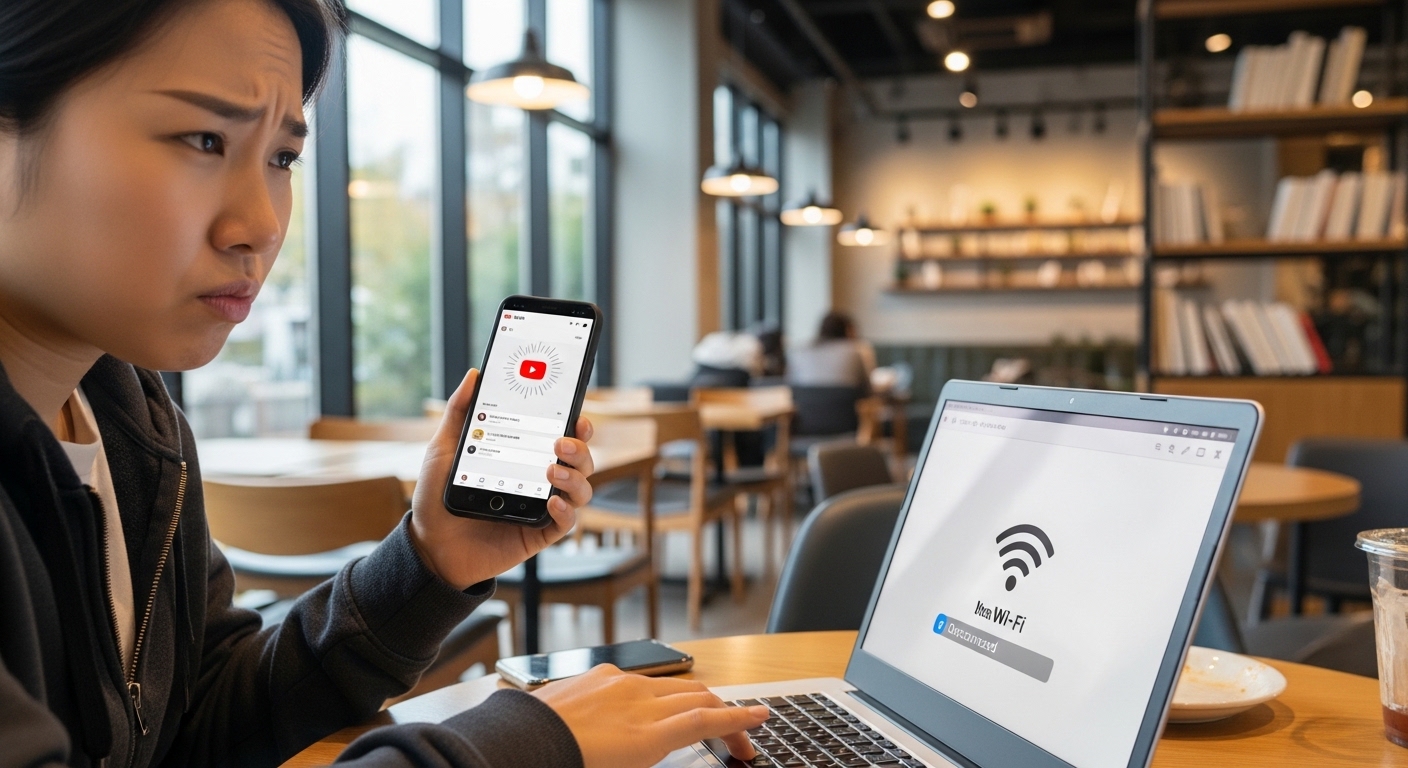
스마트폰과 노트북으로 인터넷 연결 상태를 확인하는 모습
저도 가끔 지하철에서 영상을 보다가 네트워크 연결이 끊겨서 멍하니 화면만 볼 때가 많아요. 만약 404 오류 같은 게 뜬다면, 십중팔구 네트워크 문제라고 생각하시면 된답니다. 그럼 어떻게 확인하고 해결해야 할까요?
네트워크 연결 문제 해결 단계 📝
- 새로고침: 가장 먼저 페이지나 앱을 새로고침 해보세요. PC라면 F5 키를 누르면 돼요! 30~50%는 이걸로 해결된다고 해요.
- 네트워크 전환: Wi-Fi를 끄고 LTE/5G 모바일 데이터로 전환하거나, 반대로 모바일 데이터를 끄고 Wi-Fi에 다시 연결해보세요.
- 비행기 모드 확인: 실수로 비행기 모드가 켜져 있지는 않은지 확인하고 꺼주세요.
- 다른 네트워크: 가능하다면 다른 Wi-Fi에 연결하거나, 핫스팟을 이용해보는 것도 좋은 방법이에요.
이런 기본적인 확인만으로도 많은 유튜브 댓글 안보임 문제가 해결될 수 있답니다. 정말 간단하죠?
'제한 모드' 때문에 댓글이 사라졌다고요?
여러분, 혹시 '제한 모드'라는 기능을 아세요? 저는 처음에 이 기능 때문에 댓글창이 안 열리는 줄은 꿈에도 몰랐어요. 제한 모드는 유튜브에서 민감하거나 부적절하다고 판단되는 콘텐츠를 필터링해주는 기능인데요. 이게 켜져 있으면 댓글창 자체가 아예 표시되지 않는 경우가 많답니다.
특히 집에서 아이와 함께 유튜브를 보거나, 부모님이 자녀 보호를 위해 설정해두셨을 때 자주 발생해요. 2026년 업데이트 이후로 쇼츠 영상에서 이런 문제가 더 빈번하게 나타난다고 하니, 쇼츠를 즐겨 보는 친구들은 꼭 확인해봐야겠죠?
💡 제한 모드 해제 방법!
유튜브 앱이나 웹사이트 설정에서 '제한 모드' 또는 '세이프티 모드'를 찾아서 꺼주세요. 모바일 앱이라면 오른쪽 상단 프로필 아이콘을 누르고 '설정' → '일반' 에서 '제한 모드'를 비활성화하면 된답니다. 간단하게 켜고 끌 수 있어요!
이 제한 모드만 해제해도 유튜브 댓글창 안열림 문제의 70% 이상이 해결된다고 하니, 가장 먼저 확인해봐야 할 중요한 포인트예요. 저도 이걸 끄고 나서야 댓글창이 다시 보이는 걸 확인하고 깜짝 놀랐답니다.
앱과 브라우저 캐시, 혹시 꽉 찼나요?
우리 컴퓨터나 스마트폰이 인터넷을 사용하다 보면 '캐시'라는 임시 데이터가 쌓여요. 이 캐시는 다음에 같은 정보를 더 빨리 보여주기 위한 건데, 너무 많이 쌓이거나 손상되면 오히려 문제를 일으킬 수 있답니다. 댓글 로딩이 멈추거나 유튜브 댓글창이 안열림 현상이 발생하기도 해요.
특히 배터리 절약 모드를 사용하거나 쇼츠 영상을 오랫동안 시청했을 때 이런 캐시 문제가 더 자주 발생할 수 있어요. PC 브라우저(크롬, 엣지 등)에서도 마찬가지고요. 주기적으로 캐시를 삭제해주는 게 좋아요. 그럼 모바일과 PC에서 캐시를 어떻게 삭제하는지 알아볼까요?
| 구분 |
캐시 삭제 방법 |
| 안드로이드 (갤럭시) |
설정 > 애플리케이션 > YouTube > 저장공간 > 캐시 삭제 |
| iOS (아이폰) |
설정 > 일반 > iPhone 저장 공간 > YouTube > 앱 정리 (앱 데이터는 유지) |
| PC 브라우저 (크롬/엣지) |
인터넷 사용 기록 삭제 (캐시된 이미지 및 파일 체크) |
캐시 삭제는 개인 정보나 로그인 정보에는 영향을 주지 않으니 안심하고 해보세요. 이렇게 캐시만 정리해도 훨씬 부드럽게 유튜브를 이용할 수 있답니다. 유튜브 댓글 안 써짐 문제도 해결될 수 있고요.
크리에이터 설정과 아동 콘텐츠의 비밀
지금까지는 우리가 직접 해결할 수 있는 방법들을 알아봤는데요. 사실 유튜브 댓글창이 안 열림 문제 중에는 우리가 어떻게 할 수 없는 경우도 있어요. 바로 영상 제작자, 즉 크리에이터의 설정 때문이거나 영상 자체의 성격 때문이랍니다.
만약 "댓글이 사용 중지되었습니다"라는 메시지가 보인다면, 그건 크리에이터가 댓글 기능을 꺼두었거나, 영상이 유튜브의 커뮤니티 가이드라인을 위반해서 차단된 경우일 수 있어요. 이런 경우에는 우리가 아무리 노력해도 댓글을 달 수 없으니 너무 속상해하지 마세요. 유튜브 쇼츠 댓글 안보임 현상도 비슷한 이유일 때가 많아요.
크리에이터 설정 및 아동 콘텐츠 특징 📝
- 댓글 기능 사용 중지: 크리에이터가 댓글 기능을 아예 꺼둔 영상은 댓글을 볼 수 없어요.
- 아동용 콘텐츠 지정: 영상이 '아동용'으로 지정되면 유튜브 정책상 댓글 기능이 자동으로 비활성화된답니다. (시청자가 바꿀 수 없어요!)
- 금칙어 필터링: 특정 단어가 포함된 댓글은 크리에이터가 설정한 필터에 걸려 보이지 않을 수 있어요.
- 계정 연령 제한: 만 13세 미만 계정이나 가족 링크 감독 계정은 댓글 기능에 제한이 있을 수 있어요.
이런 경우에는 우리가 직접 해결할 수 없으니, 다른 영상을 찾아보는 게 더 빠르겠죠? 댓글을 달고 싶은 마음은 이해하지만, 어쩔 수 없을 때도 있다는 걸 알아주면 좋겠어요.
그래도 안 된다면? 계정 문제와 최후의 방법들
앞서 알려드린 방법들을 다 해봤는데도 유튜브 댓글창 안열림 문제가 계속된다면, 혹시 내 구글 계정에 문제가 있는 건 아닌지 의심해볼 차례예요. 구글 계정에 로그인되어 있지 않거나, 계정 연령이 너무 어리거나, 심지어 반복적인 신고나 욕설로 일시적으로 댓글 기능이 차단될 수도 있거든요.
또는 유튜브 서버 자체에 일시적인 오류가 발생했을 수도 있어요. 이건 우리가 어떻게 할 수 있는 문제가 아니라, 유튜브가 스스로 고칠 때까지 기다려야 하는 경우랍니다. 이럴 땐 너무 조급해하지 말고 잠시 기다려주는 게 상책이에요. 최후의 방법들을 정리해봤어요.
💡 계정 문제 및 서버 오류 대처 팁!
- 로그인 확인: 구글 계정에 제대로 로그인되어 있는지 확인해보세요.
- 다른 기기 테스트: 다른 스마트폰이나 PC에서 같은 영상의 댓글창이 열리는지 확인해보면 계정 문제인지, 기기 문제인지 알 수 있어요.
- 앱 완전 종료: 유튜브 앱을 완전히 종료했다가 다시 실행해보세요. (스마트폰에서 '앱 정보' → '강제 중지' 후 재실행)
- 시간 경과: 유튜브 서버 문제라면 1~2시간 정도 기다리면 자연스럽게 해결될 때가 많아요.
- 고객센터 문의: 모든 방법을 다 해봐도 안 된다면, 구글 고객센터에 문의하는 것이 가장 정확한 해결책이 될 수 있어요.
이런 최후의 방법들까지 시도해본다면, 대부분의 유튜브 댓글 오류는 해결될 거예요. 너무 어렵다고 생각하지 말고 하나씩 시도해보세요!
이제 유튜브 댓글창 안열림 문제 때문에 더 이상 답답해하지 않으셔도 될 거예요! 인터넷 연결부터 제한 모드, 앱 캐시 삭제, 그리고 크리에이터 설정과 계정 문제까지, 다양한 원인과 해결책들을 함께 알아봤어요. 대부분은 간단한 방법으로 해결할 수 있으니, 오늘 알려드린 팁들을 잘 활용해보시면 좋겠어요.
이 글이 여러분의 유튜브 시청에 조금이나마 도움이 되었기를 바라요. 혹시 더 궁금한 점이 있거나, 다른 해결 방법이 있다면 언제든지 댓글로 알려주세요. 저도 함께 배우고 싶어요!



댓글
댓글 쓰기